
3 – Escrever no Blogger (Post) – Guia para blogueiros iniciantes
Agora que já temos um Blogger . Podemos começar a escrever o nosso primeiro post. Por enquanto, deixe de lado a questão de conteúdo e foque no aspecto técnico. Vamos estudar várias terminologias de destacamento e os elementos do editor de postagem do Blogger.
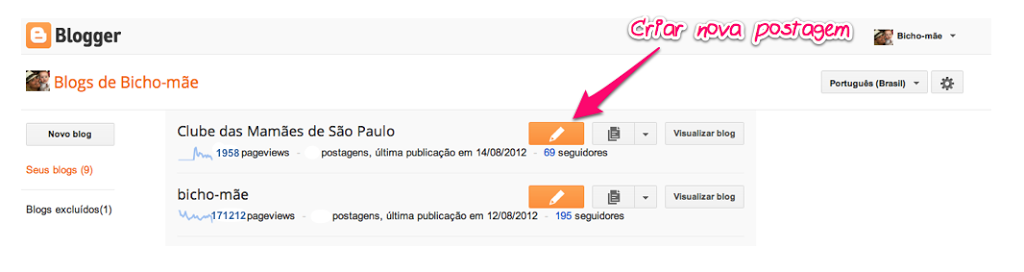
Quando clicar nessa imagem “lápis” vai abrir uma nova janela que vai leva-lo a um pequeno editor.
Clique nas imagens para ampliar!
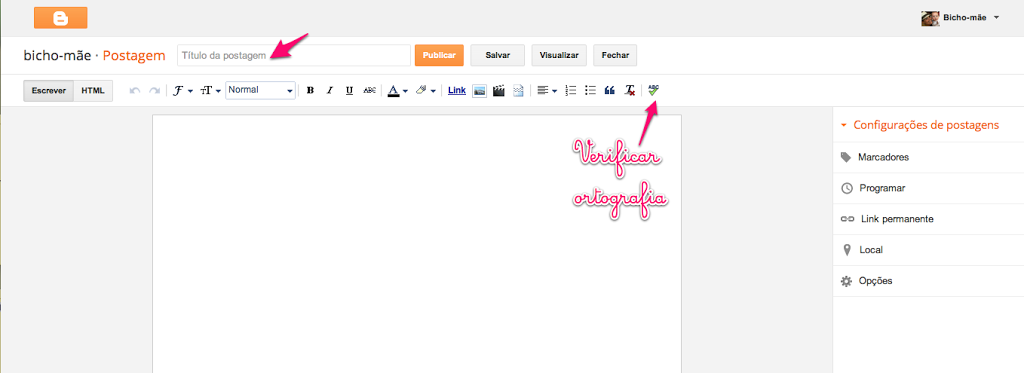
No topo, escreva o título do post, que deve dar aos seus leitores uma idéia sobre o que você está escrevendo. Post deve sempre ter título.
Então nós temos o editor de postagem. Ele tem duas guias. Normalmente, começa sempre na aba “Compose”, onde você pode escrever o conteúdo do post incluindo formatação que incluem imagens, etc. A guia “Editar HTML” mostra o conteúdo do post com tags HTML. Se escrever a partir deste guia, você terá que digitar o seu código à mão.
Agora, comece a escrever seu texto e ao terminar, é hora de formatar e incluir imagens. Se você interromper o seu texto para incluir imagens ou formatar, você pode acabar perdendo a concentração por isso é melhor terminar o que estiver escrevendo primeiro e só depois fazer a formatação e edição ou os chamados de acabamento.
Para isso você pode usar o ícone da barra de ferramentas na guia. Seu funcionamento é como em qualquer processador de texto: selecione o texto que deseja formatar e dar a um dos ícones. Vamos analisar cada um.
Fonte: Este não é um ícone, mas uma lista suspensa. Oferece-lhe a escolha entre algumas fontes de aplicá-las ao seu texto. A razão por que tão poucos é porque as taxas oferecidas são aqueles que podem ser visualizados em qualquer navegador e computador do qual você acessar o blog. Meu conselho é não usar qualquer. Os modelos vêm com um tipo de letra definido com qual exibir o texto das mensagens e mudar a fonte a partir daqui você pode mudar o visual do blog também. Altere a fonte somente quando considerada absolutamente necessária para transmitir a mensagem que você deseja.
Eu sempre digo isso aos meus clientes, porque quando entrego um layout ele já tem uma fonte definida e com a cor que melhor combina com o design que criei e se a pessoa começa a trocar fontes e cores, fica muito “poluído”.
Tamanho da fonte: Como o próprio nome sugere, permite que você altere o tamanho da fonte utilizada. Use-o apenas quando você quer executar, como legendas dentro de um post.
Cor do Texto: Permite alterar a cor do texto selecionado. Uma dica: com poucas exceções, não usá-lo. Os textos que variam em cor pode ser muito chato e difícil de ler.
Link: usado para converter o texto selecionado em um link ou link para que, ao clicar nele para abrir a página que você indicar. Ao clicar neste ícone abre uma pequena caixa de texto onde escrevemos o endereço para o qual você quer levar.
Alinhamento à esquerda, de centro-direita, ou justificação para ambos os lados: permite que você coloque para um lado ou outro texto. A justificação alargará a separação de palavras para cobrir cada linha a partir de uma extremidade para a outra mensagem. Como sugestão, dizendo que é melhor não justificar o texto: os espaços entre as palavras são muitas vezes misturados e parece pior do que se eles estão alinhados à esquerda.
Lista numerada: Números cada parágrafo selecionado. Ocorre geralmente no lado esquerdo, embora isto dependerá do modelo utilizado.
Lista com marcadores: Aparece uma pequena imagem na frente de cada parágrafo. Dependendo do modelo usado, essa imagem pode ser um círculo preto ou quadro mais completo aos outros.
Verificar ortografia: Vamos verificar a ortografia de nossa entrada. Ao clicar neste ícone, destacar as palavras que são consideradas erradas. Use seu bom senso e seu conhecimento na hora de corrigir.
Isso é muito importante! Você não precisa postar um texto com erros gravíssimos de ortografia, essa ferramenta está aí para ser usada, por tanto USE-A!
Adicionar imagem: Irá abrir uma janela através da qual se pode incluir uma ou mais imagens em nossa garagem. Vamos discutir isso com mais detalhes em outro post desta série.
Adicionar Vídeo Ele nos permite fazer upload de um vídeo para o nosso blog a partir de nosso computador. Se queremos a incorporação (embed) de outro serviço como o YouTube eo método semelhante a seguir é diferente. Vamos discutir isso em outro post.
Remover formatação da seleção: faz o que seu nome diz. Isso é muito útil quando temos escrito copiar texto num processador de texto como o Word ou que extraímos outro site. Remoção de formatação de texto, certifique-se de exibir adequadamente em nosso blog, não retida pela formatação como antes.
Visualizar: Clicando neste link,vai abrir outra janela. Esta pré-visualização é realmente uma visão do que você está fazendo e como vai aparecer depois de publicado. Você terá uma idéia também sobre coisas como alinhamento e se as imagens e vídeos são bons.
Marcadores: Estes podem ser usados para especificar categoria de artigo, de modo que você possa agrupar artigos do mesmo tipo numa única lista, isto é útil para os leitores também para acessar artigos escritos em um tópico.
Depois de tudo feito e você considerar que está pronto então clique no botão Publicar e se não quiser publicar de imediato use o botão Salvar isso vai salvá-lo como rascunho para posterior edição. Além disso, você pode programar sua publicação, especificando data e hora. Ele irá automaticamente publicar artigo em que o tempo sem a sua ação.
Finalmente, temos mais algumas opções que são muito importantes. No entanto, como este post já foi muito longo, vamos explicar em profundidade para a próxima entrada na série.
Até mais!
Beijos
Flavi
Tô ficando craque. Precisa de uma estagiária? kkkkkkk. BeijoBeijo. Andrea e Lara. http://coisas-da-lara.blogspot.com.br
Que bom Andrea! Rss… Depois vou fazer uma avaliação então com a minha estagiária hahahahaha Beijos
Ótimas dicas, principalmente verificar erros, não custa nada, né? Está ali para usar. Estou adorando aprender a blogar. Tati amigosdefraldas.blogspot.com
Exatamente Tatiane, não custa nada usar a ferramenta que está ali justamente para isso, corrigir. Rss…
Muito obrigada pelo seu comentário.
Beijoss
Eu vivo pesquisando alguma coisa sobre os recursos do blogger… rsrs
Bjus, Genis
http://mamaegenis.blogspot.com.br/